
Como Organizar, Editar e Mesclar PDFs de Forma Segura
Aprenda a juntar arquivos, reordenar ou rotacionar páginas e editar textos de PDFs no celular e PC de forma gratuita, local e segura.
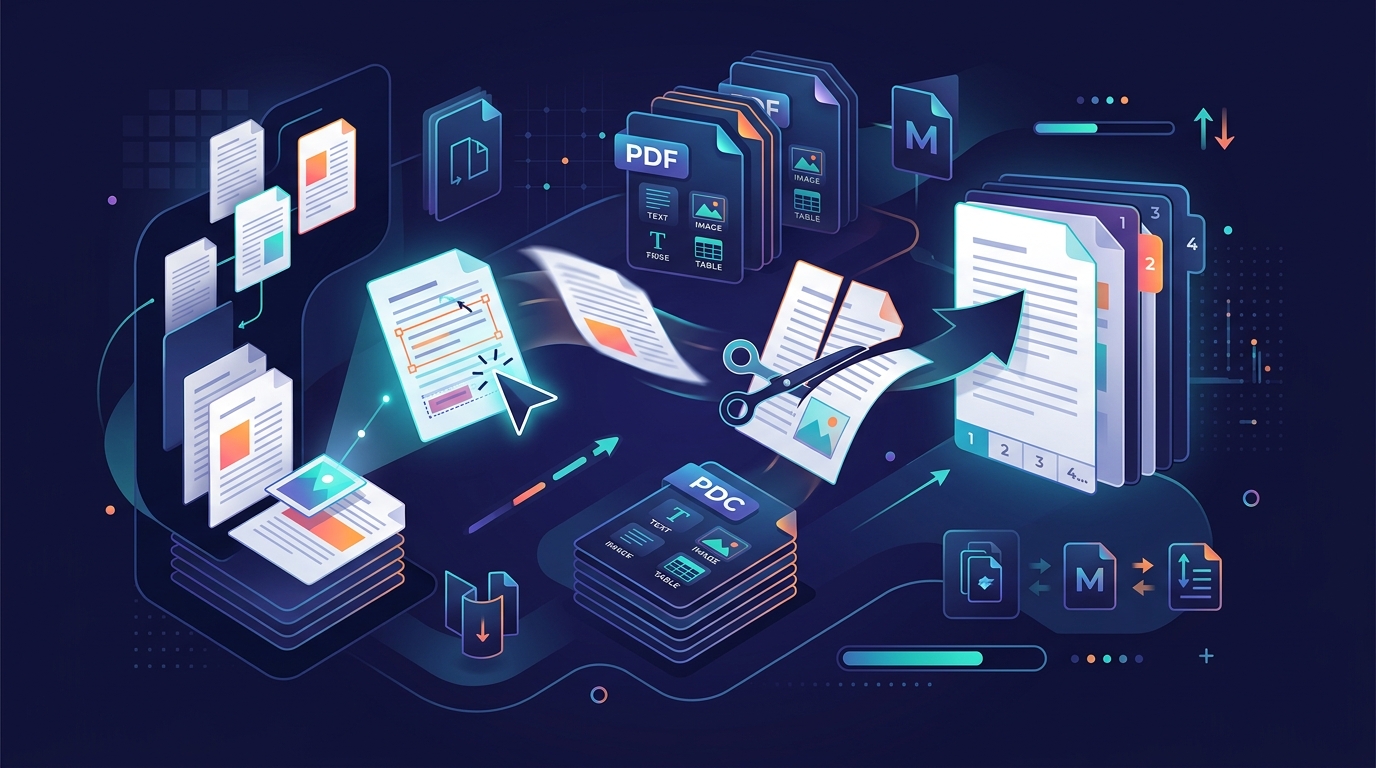
Lidar com documentos em formato PDF faz parte da rotina de quase todo mundo. Seja para assinar um contrato, juntar relatórios ou organizar páginas de um trabalho acadêmico, a necessidade de manipular esses arquivos é constante.
No entanto, a maioria dos conversores online tradicionais exige que você faça o upload dos seus arquivos para servidores externos. Se você está lidando com documentos confidenciais — como extratos bancários, contratos de trabalho ou informações fiscais —, enviá-los para a nuvem representa um risco crítico de vazamento de dados.
Com o Kit de Ferramentas, você pode utilizar a nossa ferramenta de Conversor & Organizador PDF para realizar todas essas tarefas diretamente no seu navegador. O processamento é feito de forma gratuita, local e segura: seus arquivos não são enviados para nenhum servidor e ficam 100% protegidos no seu próprio dispositivo.
Neste guia, mostraremos como aproveitar todas as funções disponíveis na nossa plataforma.
Passo 1: Mesclar e Juntar Arquivos PDF
Se você precisa unificar múltiplos relatórios ou documentos em um único arquivo, a função de mesclar é ideal.
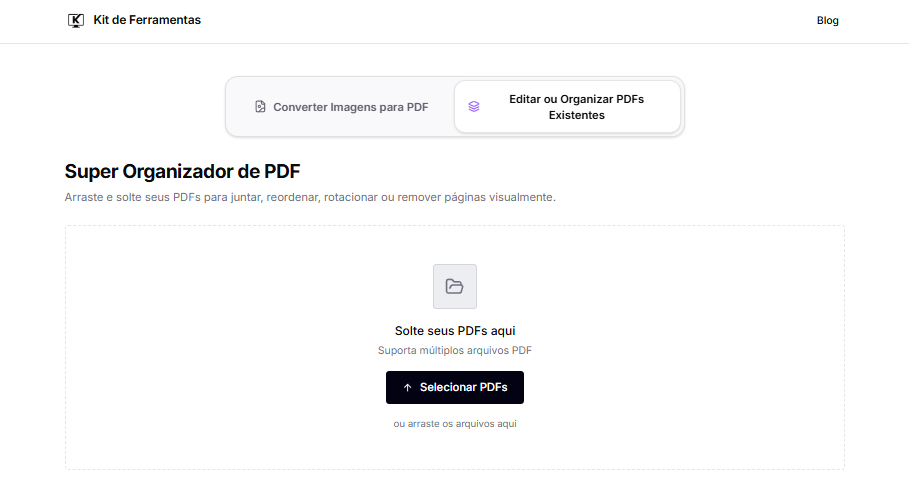
Basta clicar no painel ou arrastar os arquivos para a zona de seleção. Como a nossa plataforma realiza a leitura do arquivo no próprio navegador usando HTML5 e WebAssembly, o carregamento é instantâneo, mesmo com PDFs pesados.
Passo 2: Reordenar, Rotacionar ou Excluir Páginas
Com os documentos carregados, você verá um painel interativo exibindo miniaturas de cada página.
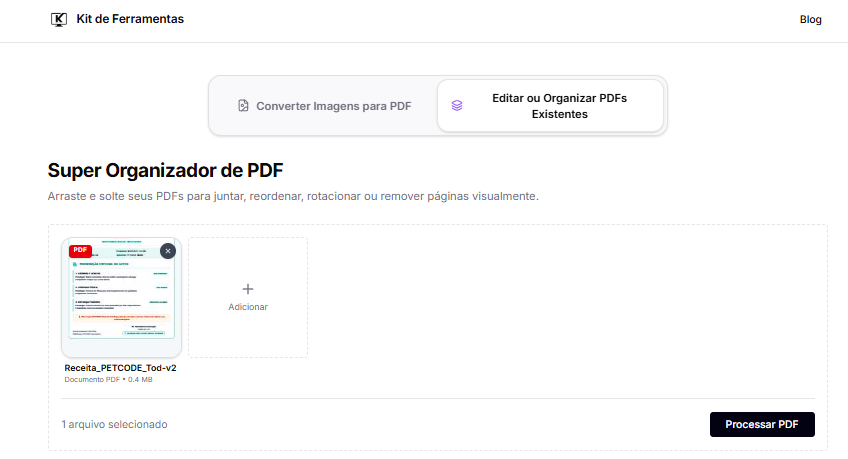
A partir desse painel lateral e do visualizador, você pode:
- Mudar a ordem: Clique em qualquer miniatura no painel lateral de páginas e arraste-a para cima ou para baixo para reordenar o documento final.
- Excluir páginas: Clique no ícone de lixeira na miniatura da página que deseja remover da exportação.
- Rotacionar: Selecione a página clicando sobre a sua miniatura e, na barra de ferramentas flutuante no topo do visualizador, clique em "Rotacionar" para girar a folha em 90 graus.
- Dividir o arquivo (Exportação): No menu lateral de exportação, você pode definir o modo de salvamento entre "Juntar tudo" (para mesclar todas as páginas em um único PDF) ou "Salvar separados" (para fatiar o documento, gerando um arquivo PDF individual para cada página da lista).

Passo 3: Editar Textos e Usar a Borracha
O grande diferencial do Conversor & Organizador PDF é a capacidade de realizar modificações rápidas de privacidade e conteúdo no documento.
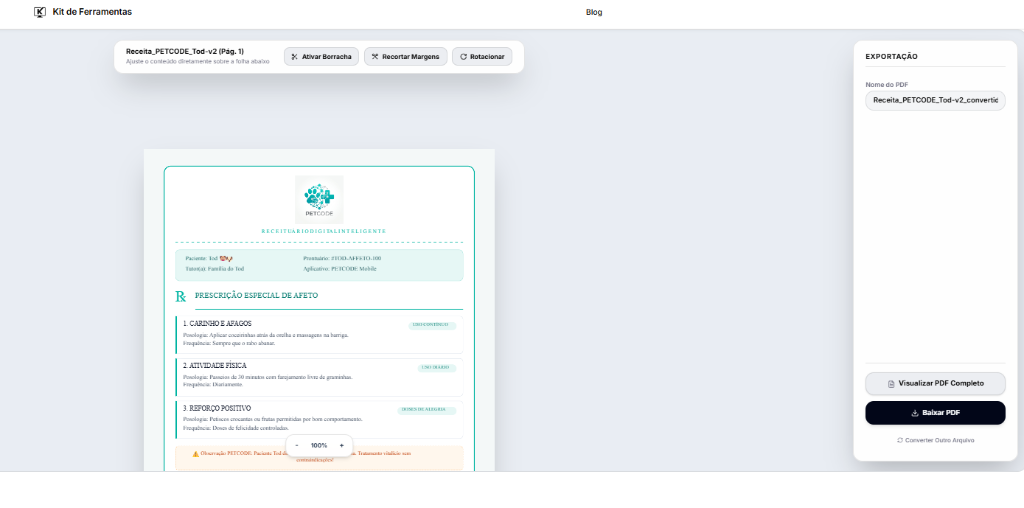
- Editar Texto: Clique em qualquer frase ou palavra identificada no PDF para alterar seu conteúdo sem quebrar a formatação da página.
- Borracha: Apague elementos, imagens ou trechos indesejados arrastando a borracha sobre eles. A ferramenta cobre a área com a cor de fundo da página de forma definitiva, eliminando permanentemente qualquer dado confidencial ou informação desnecessária do documento final.
- Adicionar Novos Textos: Coloque novas anotações, descrições ou assinaturas textuais em qualquer coordenada do documento.
- Recortar (Crop): Diminua as margens de páginas para ajustar relatórios e focar no conteúdo principal.
Tecnologia 100% no Navegador: Por que é mais Seguro?
Quando o processamento de um PDF é feito em um site padrão, o seu arquivo viaja pela internet até o servidor da empresa, é modificado em uma máquina remota e depois volta. Se o servidor for hackeado ou se a empresa armazenar seus dados, os seus documentos pessoais estarão expostos.
No Kit de Ferramentas, o funcionamento da ferramenta de Conversor & Organizador PDF é totalmente diferente:
- Sem Upload: O arquivo não é enviado para a nuvem. Ele é processado usando a CPU do seu próprio dispositivo.
- WebAssembly e PDF-Lib: Usamos scripts de alta performance rodando localmente no navegador para desmembrar, editar e reagrupar os PDFs.
- Privacidade Absoluta: Seus dados financeiros, de identidade e assinaturas permanecem seguros e guardados apenas com você.
A conversão e salvamento do arquivo modificado ocorrem localmente no navegador, gerando o arquivo final .pdf em poucos segundos de forma extremamente segura e confiável.
Pronto para começar?
Organize, mescle e edite seus arquivos PDF agora mesmo de forma gratuita, local e segura.